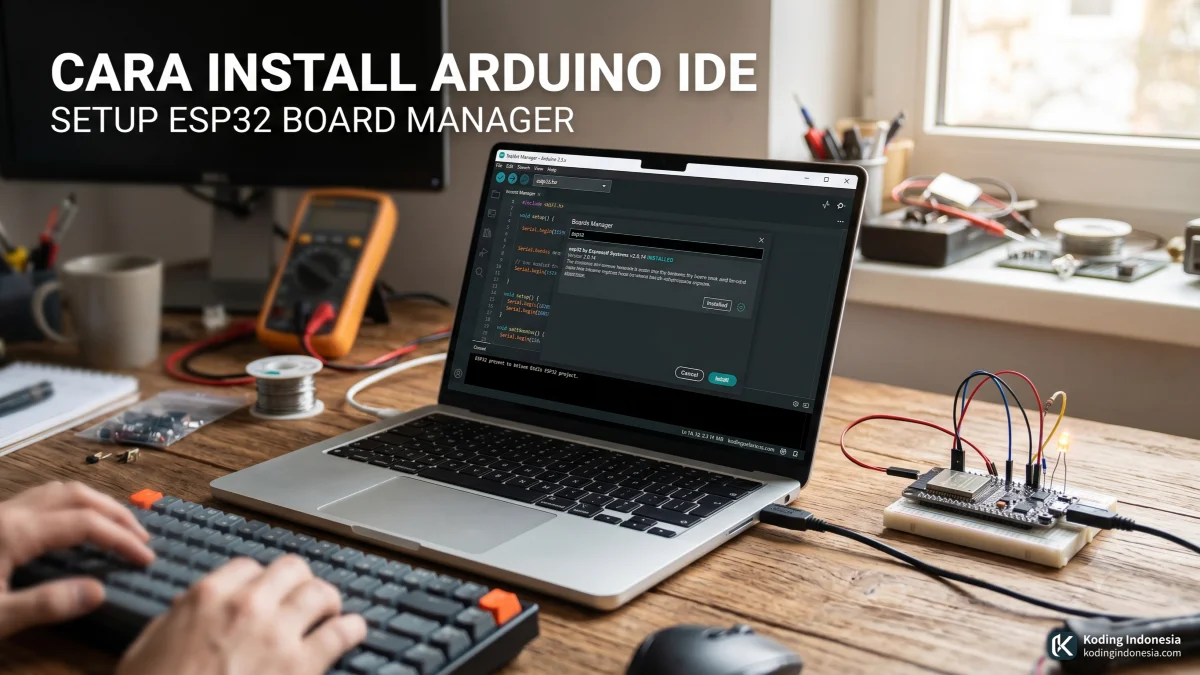

Pendahuluan
Sebelum bisa memprogram ESP32, kita perlu menginstall Arduino IDE dan menambahkan support untuk ESP32. Artikel ini memandu kamu step-by-step dari download IDE hingga ESP32 siap di-upload — fondasi untuk Blink LED (#3) dan seluruh Seri 1.
Prasyarat: Sudah punya board ESP32 DevKit dan kabel USB. Baca dulu Mengenal ESP32 (#1) untuk memahami hardware yang akan diprogram.
Alur Setup Singkat
Urutan instalasi yang direkomendasikan:
Langkah 1: Download Arduino IDE
Arduino IDE adalah software untuk menulis dan meng-upload program ke mikrokontroler. Download versi terbaru dari website resmi:
- Buka browser dan pergi ke arduino.cc/en/software
- Pilih versi sesuai OS kamu (Windows, Mac, atau Linux)
- Download file installer (.exe untuk Windows)
- Install seperti biasa, ikuti wizard instalasi
Langkah 2: Tambahkan ESP32 Board Manager URL
Setelah Arduino IDE terinstall, tambahkan URL untuk Board Manager ESP32:
- Buka Arduino IDE
- Klik menu File → Preferences
- Di bagian Additional boards manager URLs, tambahkan URL berikut:
https://raw.githubusercontent.com/espressif/arduino-esp32/gh-pages/package_esp32_index.json- Klik OK untuk menyimpan
Langkah 3: Install ESP32 via Board Manager
Setelah menambahkan URL, install board ESP32:
- Klik menu Tools → Board → Boards Manager
- Di kolom pencarian, ketik esp32
- Pilih esp32 by Espressif Systems
- Klik tombol Install dan tunggu prosesnya selesai
Proses instalasi membutuhkan koneksi internet dan bisa memakan waktu 5–10 menit tergantung kecepatan internet.
Langkah 4: Install Driver USB
ESP32 DevKit biasanya menggunakan chip CH340 atau CP2102 untuk komunikasi USB. Jika board tidak terdeteksi, install driver yang sesuai:
- CH340: Download dari wch.cn/downloads/CH341SER_EXE.html
- CP2102: Download dari silabs.com/developers/usb-to-uart-bridge-vcp-drivers
Langkah 5: Test Koneksi ESP32
Setelah semua terinstall, test koneksi ESP32:
- Hubungkan ESP32 ke laptop via kabel USB
- Di Arduino IDE, pilih Tools → Board → ESP32 Arduino → ESP32 Dev Module
- Pilih port yang sesuai di Tools → Port (biasanya COM3, COM4, dsb.)
- Upload contoh program: File → Examples → 01.Basics → Blink
Contoh Program Pertama: Hello World
Test dengan program sederhana yang menampilkan teks di Serial Monitor:
void setup() {
  Serial.begin(115200);
  Serial.println("Halo dari ESP32!");
}

void loop() {
  Serial.println("Koding Indonesia - ESP32 siap digunakan!");
  delay(1000);
}
Upload program ini ke ESP32, kemudian buka Tools → Serial Monitor dengan baud rate 115200. Kamu akan melihat pesan yang dicetak setiap detik.
Masalah Umum: Jika gagal upload, tekan dan tahan tombol BOOT pada ESP32 saat proses upload dimulai, kemudian lepaskan ketika muncul teks "Connecting..." di output.
Langkah Selanjutnya
- Blink LED dengan ESP32 (#3) — tutorial GPIO pertama
- Menghubungkan ESP32 ke WiFi (#4) — setelah nyaman dengan upload
- Seri 2: Migrasi ke PlatformIO (#29) — project ESP32 lebih rapi di VS Code